将 Koishi 对接机器人
决定机器人性质
在开始对接之前,你需要先确定机器人的类型:公域机器人或私域机器人。
| 机器人类型 | 流量策略 |
|---|---|
| 私域机器人 | 仅支持添加至自己创建的群组/频道,依靠白名单授权添加(必须账号主体为群主或管理员的群)。 |
| 公域机器人 | 支持搜索、推荐、添加到其他频道,任何人都可以添加进群。(个人主体上限500个群,企业主体无上限。) |
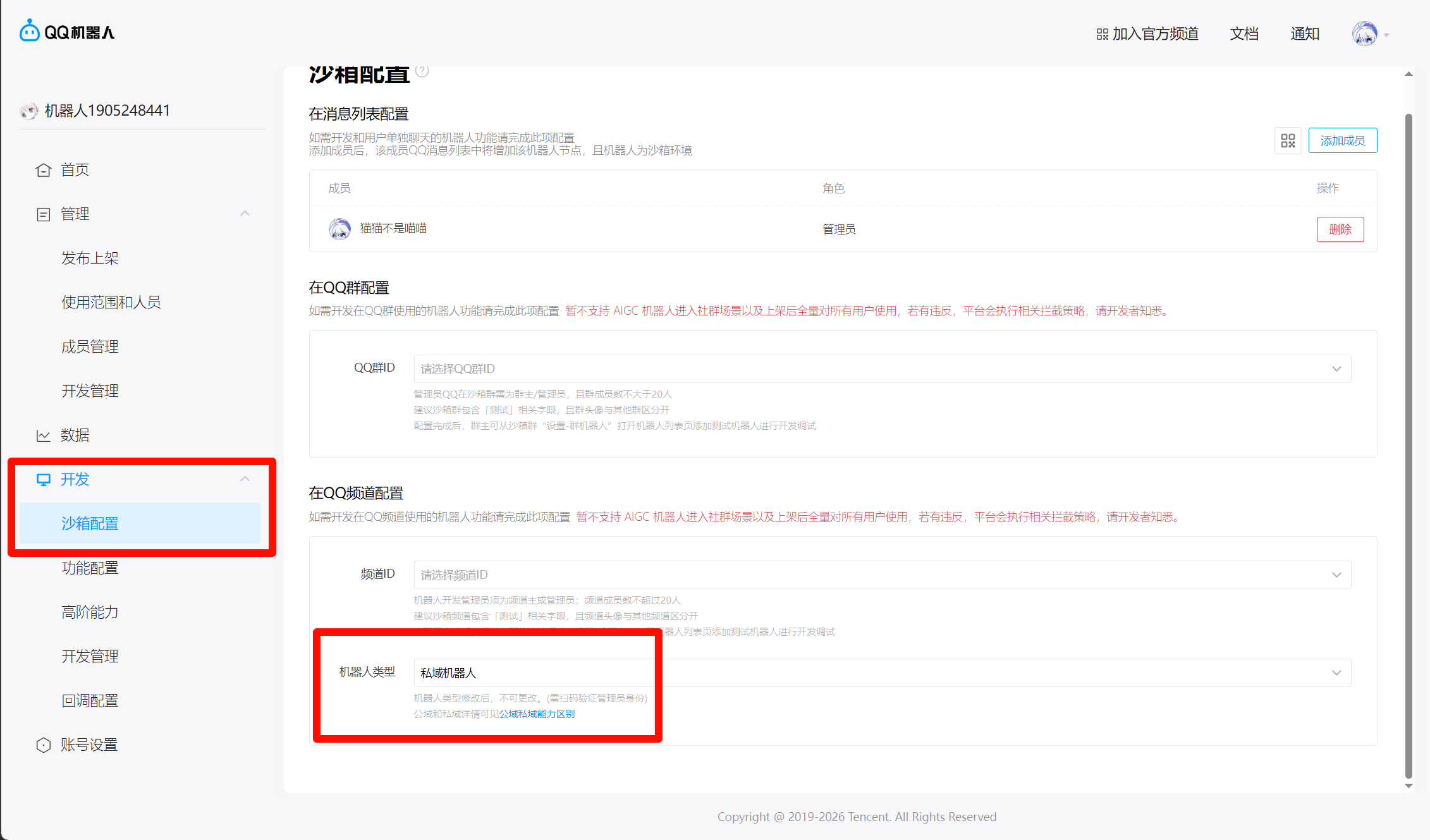
在确定机器人类型后,请确保机器人设置与你期望的类型一致:
在左侧【沙箱配置】最下方的【机器人类型】处查看。
填写机器人信息
回到 Koishi,点击左侧栏的【插件配置】,在插件列表下方找到【adapter-qq】插件,依次填写所需数据。
注意:此处所需数据的顺序与机器人后台中显示的不同,请仔细对照后再填写。
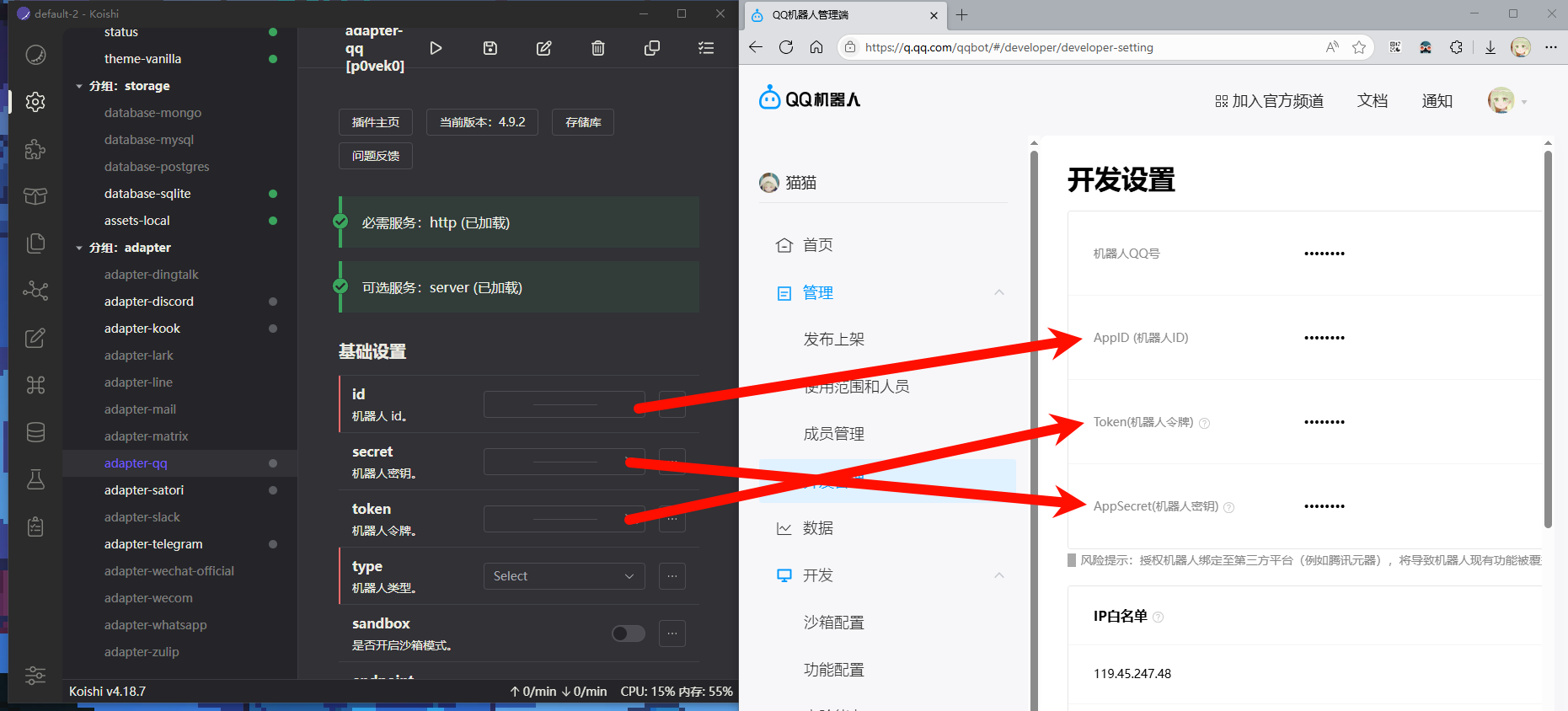
本教程以个人主体的公域机器人为例进行讲解。
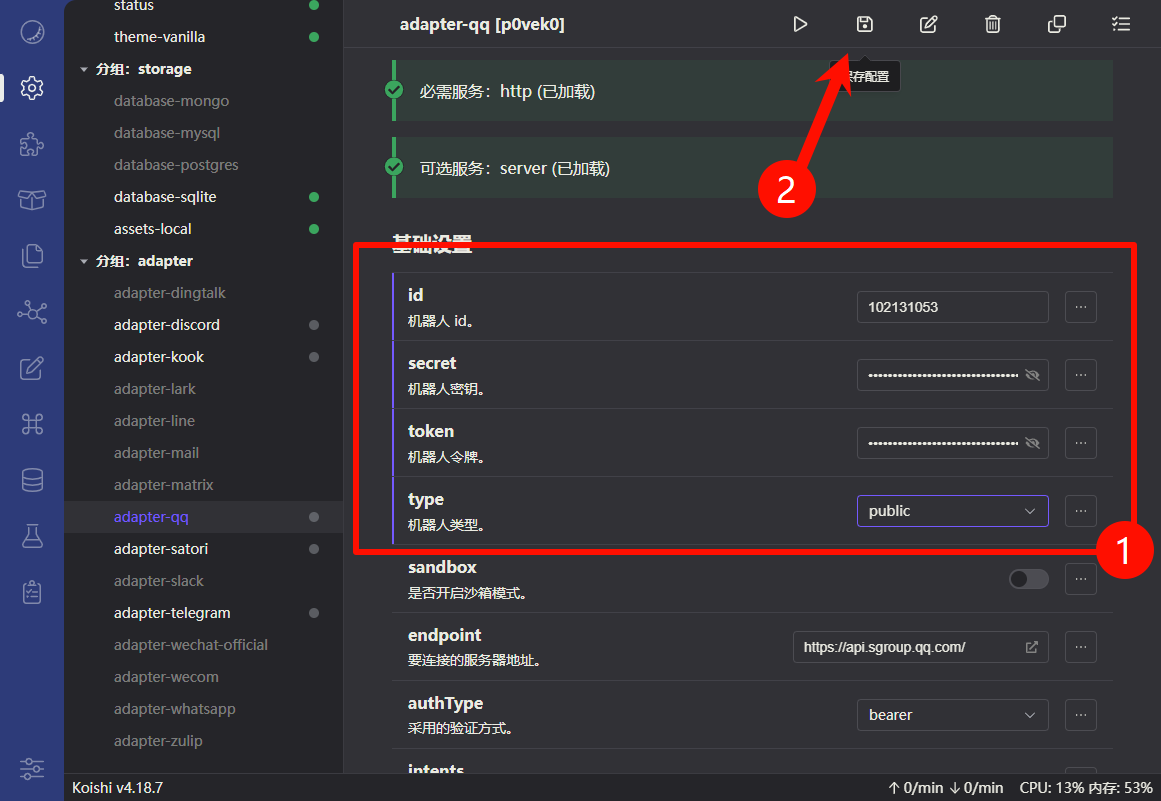
在 机器人类型(type) 配置项中,选择公域(public)。
填写完成后,点击右上角的【保存】按钮。
接下来,滚动到下方的「intents」配置项:
- 如果你需要在 QQ 群中使用,勾选
USER_MESSAGE或GROUP_AND_C2C_EVENT(如果有)。 - 如果你需要在 QQ 频道的频道私信中使用,勾选
DIRECT_MESSAGES。 - 如果你需要在 QQ 频道中使用,且为公域机器人,勾选
PUBLIC_GUILD_MESSAGES。 - 请务必勾选
MESSAGE_AUDIT。
你也可以直接勾选除第三个和倒数第三个之外的全部选项。
关于其他配置项注意事项:
- 不要勾选「开启沙箱模式」
- 验证方式保持默认的
bearer即可
注意:此处配置错误会直接导致机器人无法接入,填写时请务必仔细核对。
若遇到问题,可加入帖子最上方的用户交流群进行提问。
填写完毕后,点击右上角的【保存】按钮。

连接 QQ 官方机器人
最后,回到 Koishi 配置页面,点击右上角播放图标的【启动】按钮。插件会输出连接成功的日志,同时 Koishi 窗口右下角的状态指示灯会变为绿色。
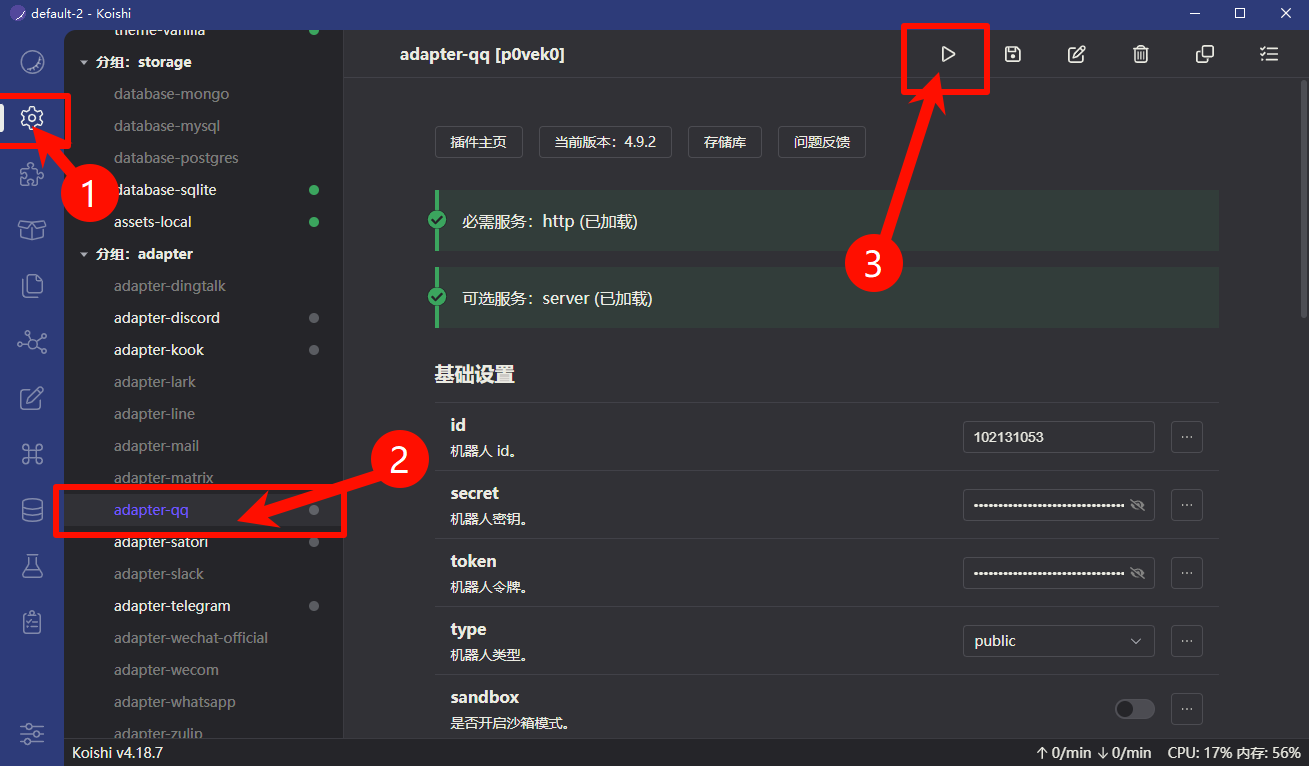
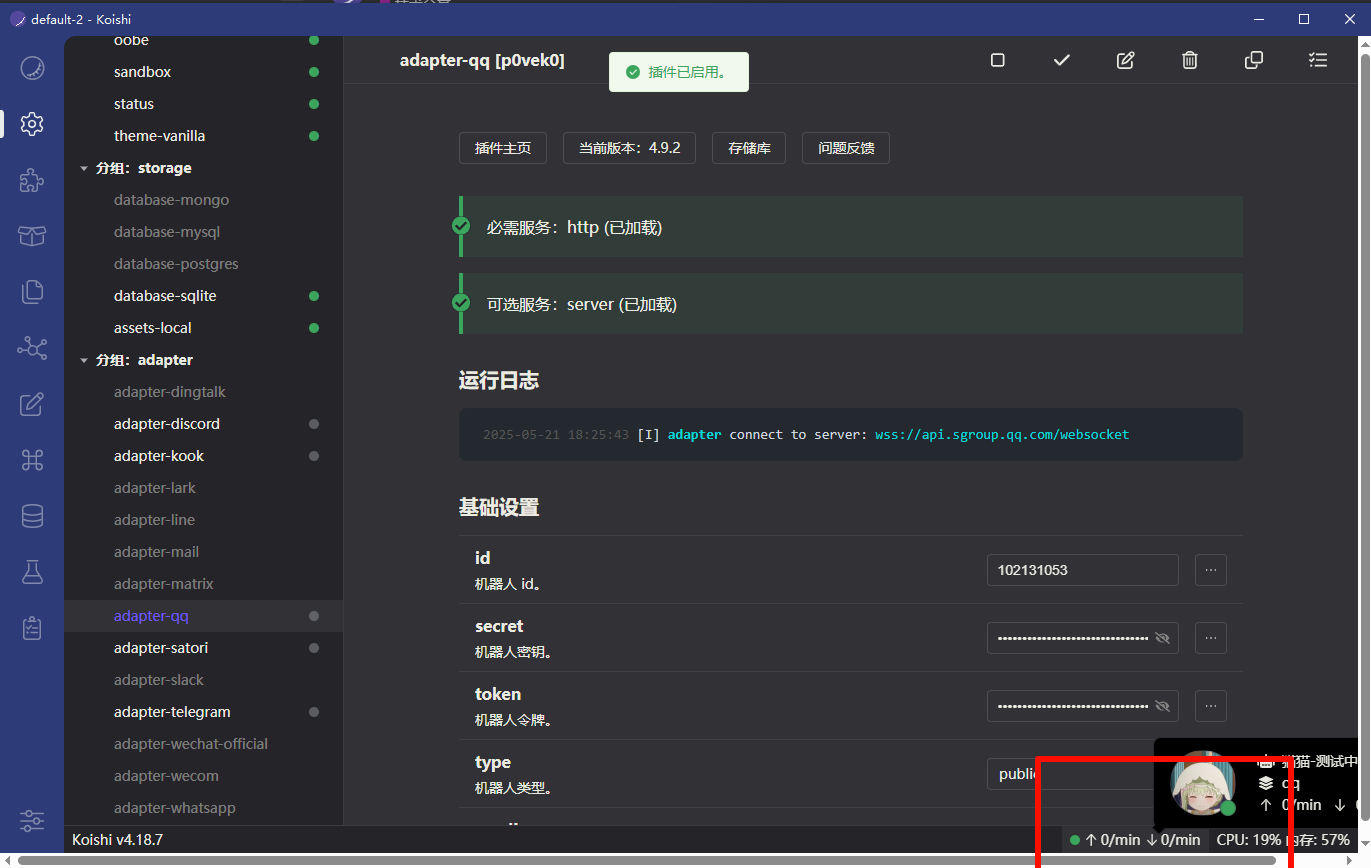
结论:你已成功将 Koishi 与 QQ 机器人完成对接。