方法二:换设备登录
打开插件市场,搜索并安装 qdvc 插件。
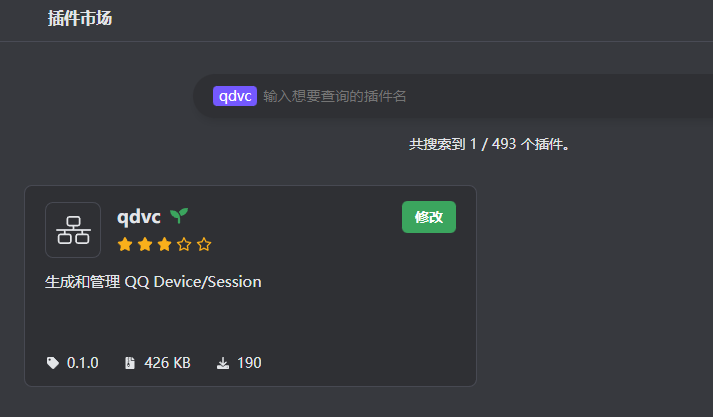
安装成功后启用,你将会在左侧栏中找到「QDVC」页面,打开它。
点击画面中央的「创建」。
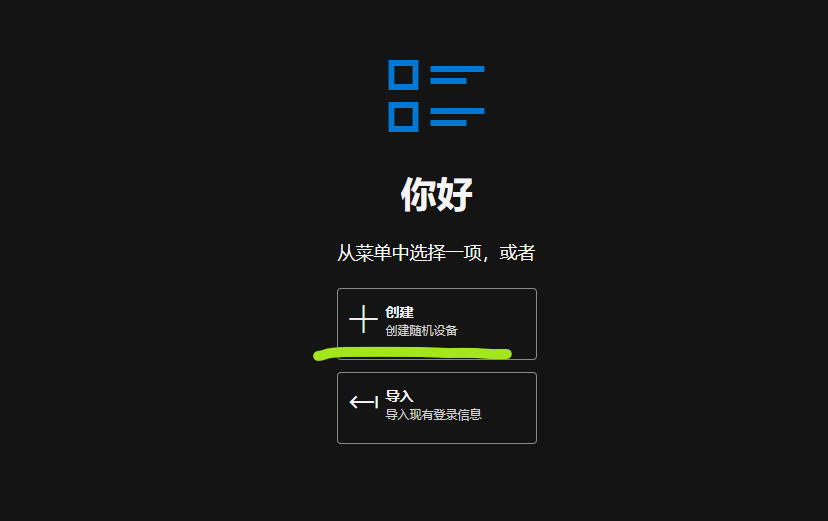
「设备生成器」选择 go-cqhttp,然后点击「创建」。
创建成功后,翻到下方的「设备类型」字段,然后选择一个设备类型。 qdvc 内详细介绍了每个设备的优缺点。你需要逐个进行尝试。
下方给出了一种推荐的尝试顺序。
接着点击上方的「导出」,然后选择「快速导出」。
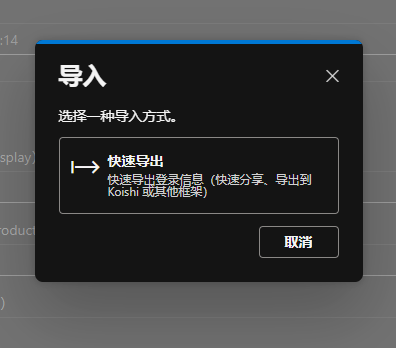
最后,点击「复制」。
回到 onebot 插件,点击「设备信息」按钮,粘贴刚刚所复制的内容,然后点击「保存设备信息」。
接着,关闭设备信息页面,点击「重新启动」按钮。接下来,选择「方法一/扫码」。使用方法一相同的步骤进行登录。
如果你仍然无法登录,则需要继续往下看。