步骤 ③
将 Koishi 对接机器人
回到 Koishi,点击左侧栏的「插件配置」,翻到插件列表的下方找到「adapter-qq」插件。分别填写需要的数据。注意此处数据的需求和顺序都和上文机器人后台中的不相同,请仔细对照后填写。
之后,在 机器人类型 (type)栏选择公域(public)。
填写完毕后,点击右上角的「保存」按钮。
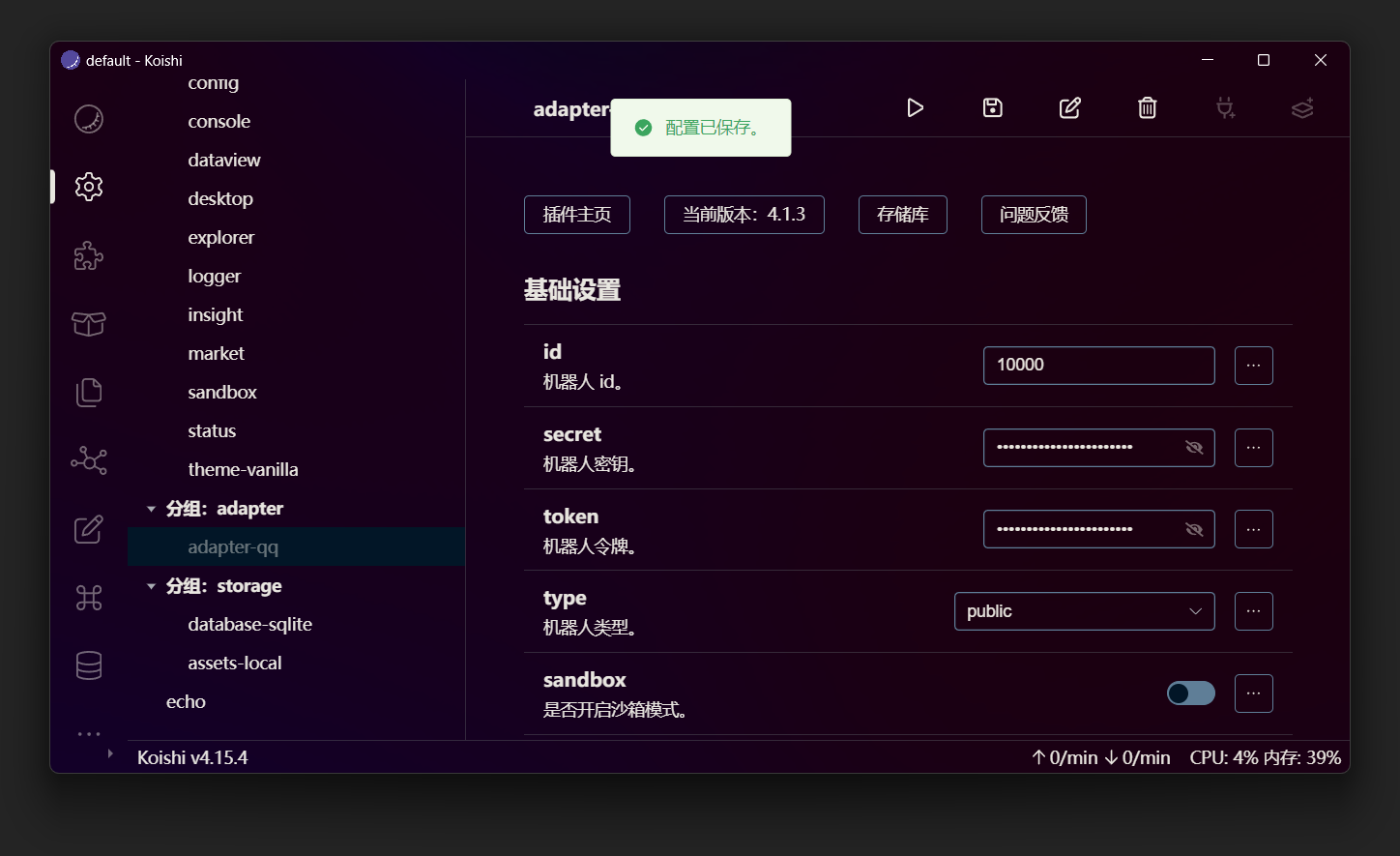
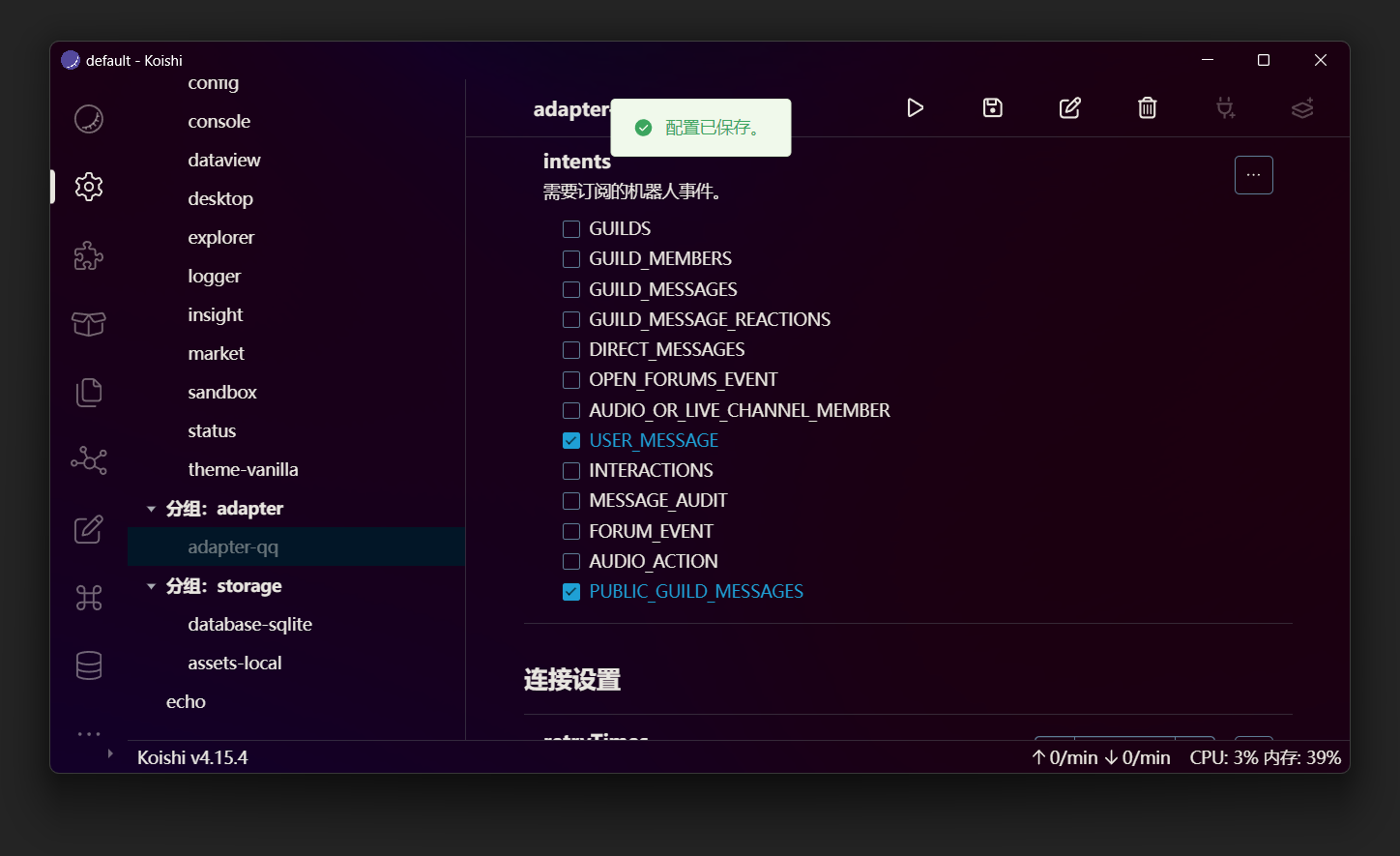
接下来,翻到下方的「intents」配置项。
- 如果你准备在 QQ 群中使用,勾选
USER_MESSAGE。 - 如果你准备在 QQ 频道的 频道私信 列表中使用,勾选
DIRECT_MESSAGES。 - 如果你准备在 QQ 频道中使用,且你的机器人是公域机器人,勾选
PUBLIC_GUILD_MESSAGES。 - 勾选
MESSAGE_AUDIT。
注意此处若填写错误将会直接导致机器人无法接入。填写时请务必仔细。 如果遇到问题,可以加入帖子最上方的用户交流群提问。企业用户可以通过企业绿色通道联系 Koishi 客服。
填写完毕后,点击右上角的「保存」按钮。
最后,点击右上角播放图标的「启动」按钮。插件会输出一条成功连接的日志,同时,Koishi 窗口的右下角已点亮绿灯。
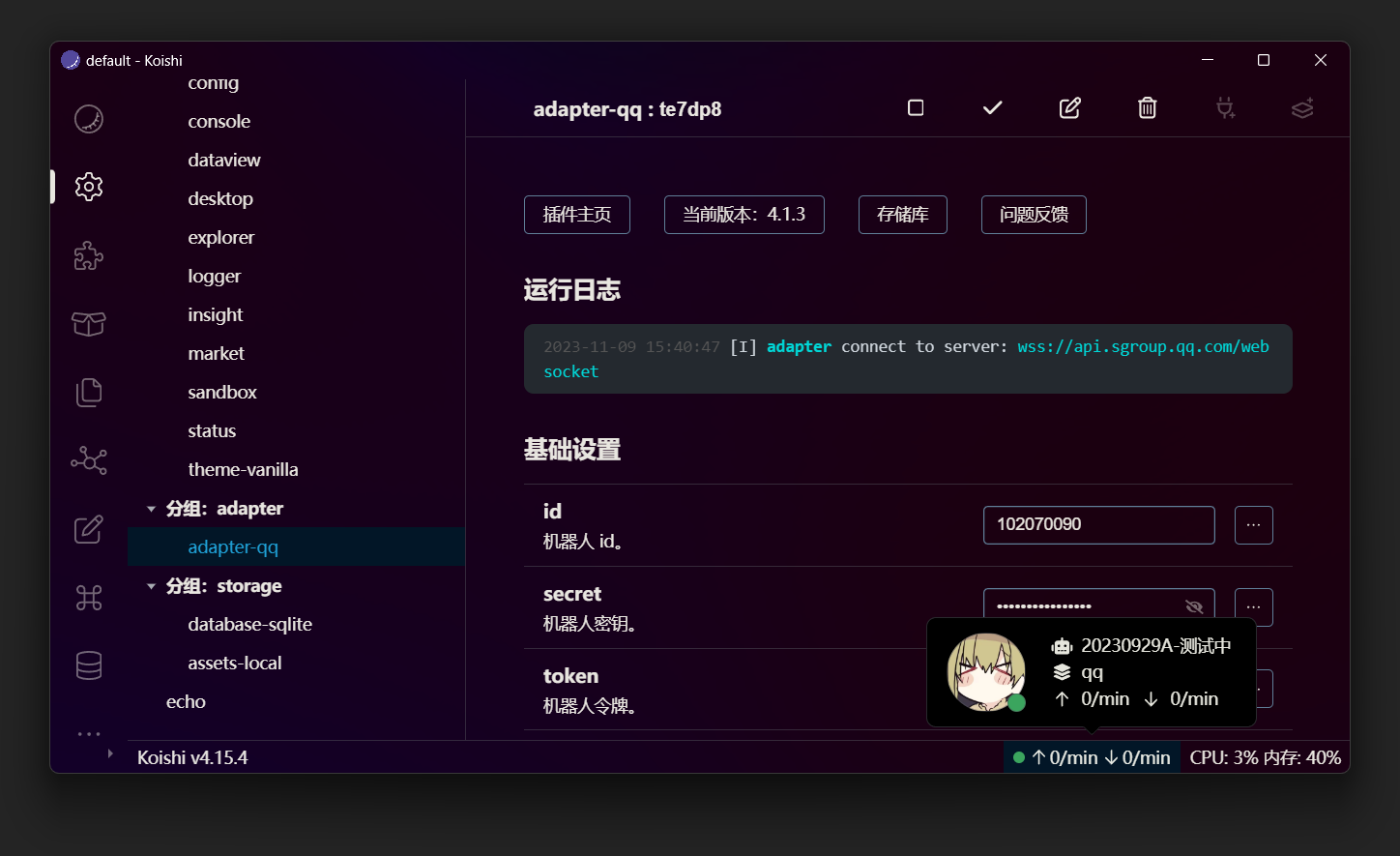
结论:你成功将 Koishi 对接了 QQ 机器人。