选购Linux云服务器
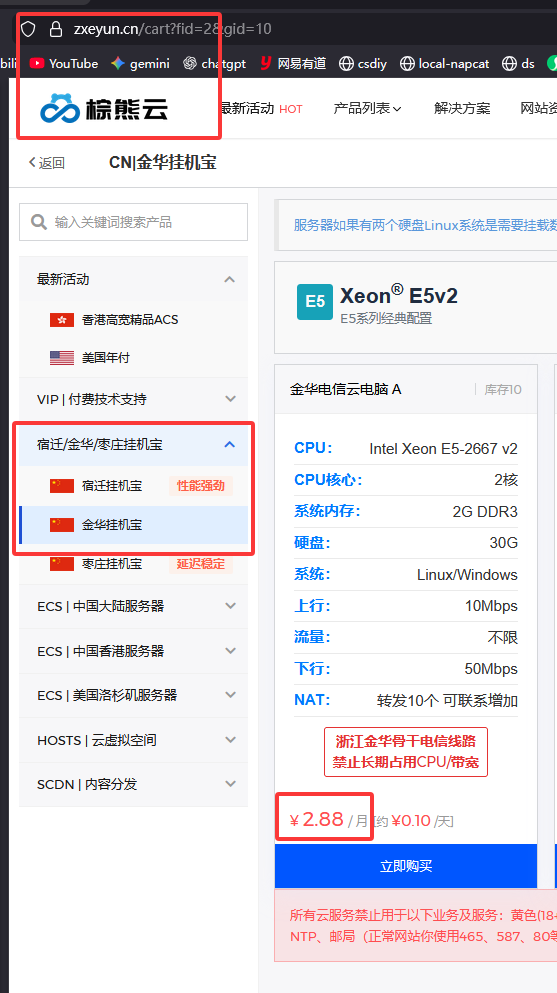
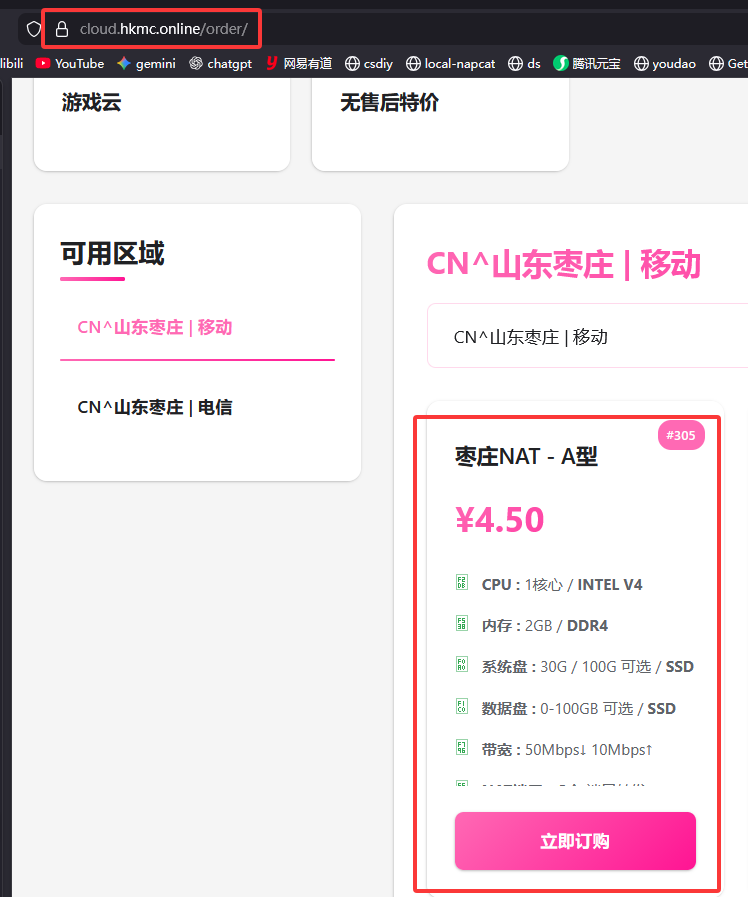
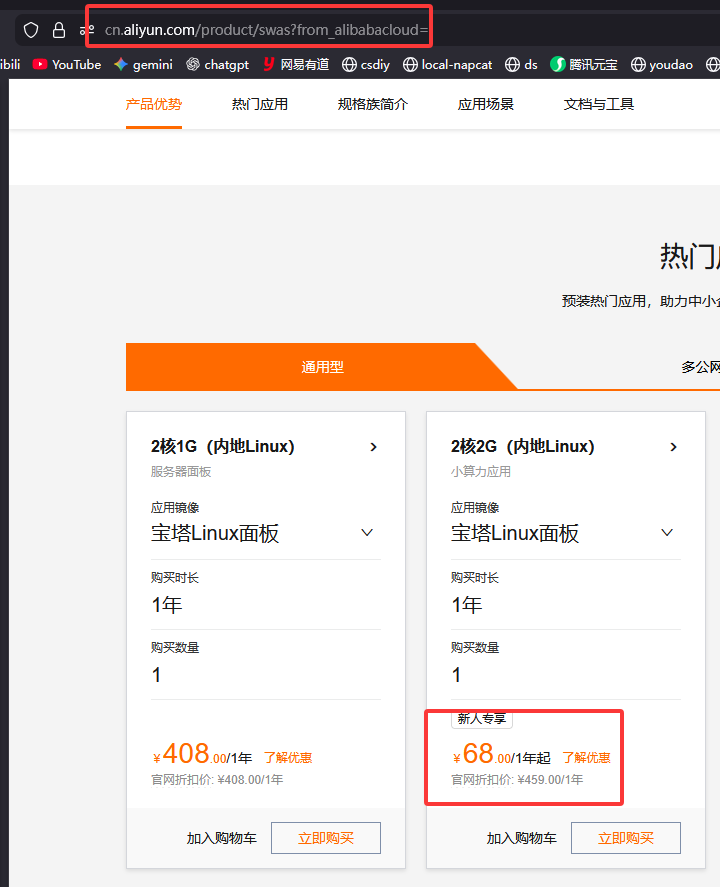
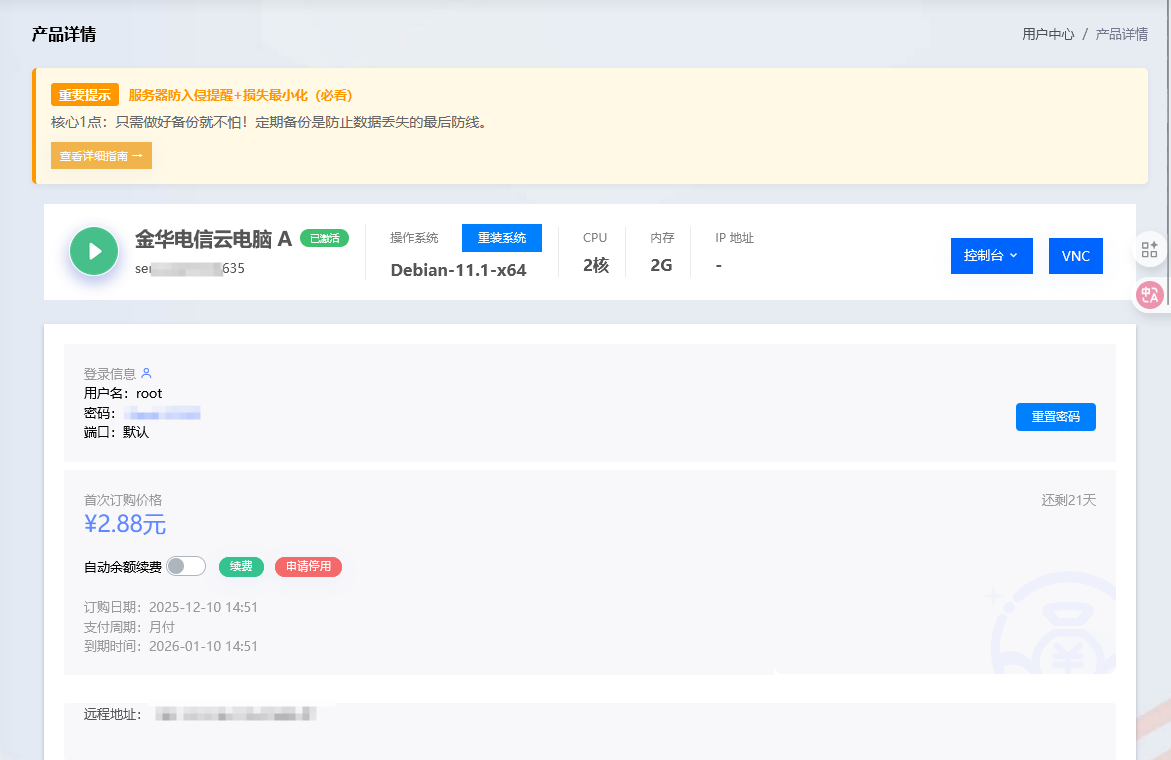
这两家是我找到的便宜的Linux云服务器,一个月的价格都在5块以内。
当然阿里云的那个 一年68的云服务器也不错(那个带宽很大,标称值是200MBps)
你也可以去蹲一些厂商的打折活动 or 去寻找一些小厂商,搜索“挂机宝”字样,最低配置的一般都会很便宜。
选择操作系统
我自己用的最多的linux发行版是Debian/Ubuntu, 其他的用的少。
如果你用的发行版和我一样,那你按照我的操作,依葫芦画瓢,是肯定可以搞起来的。
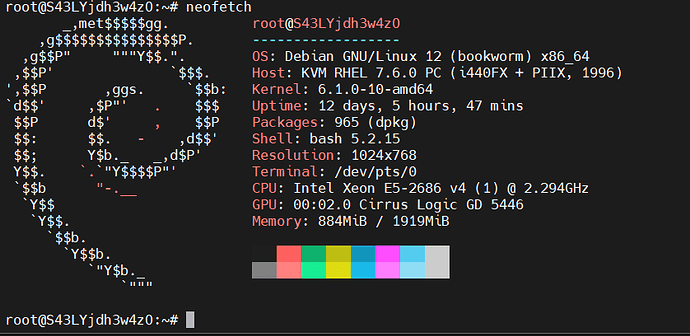
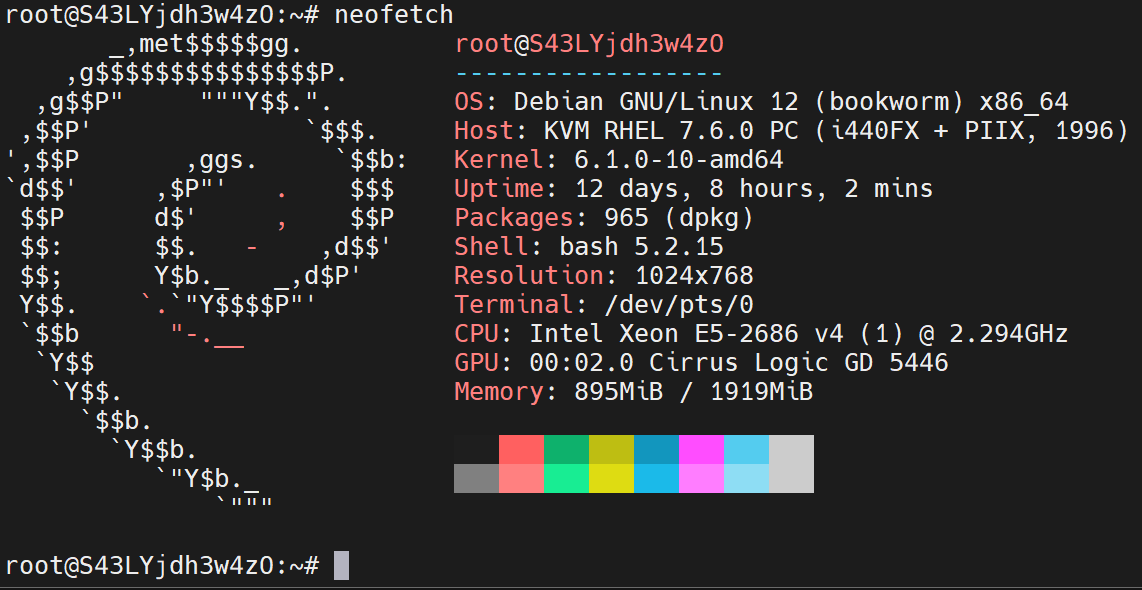
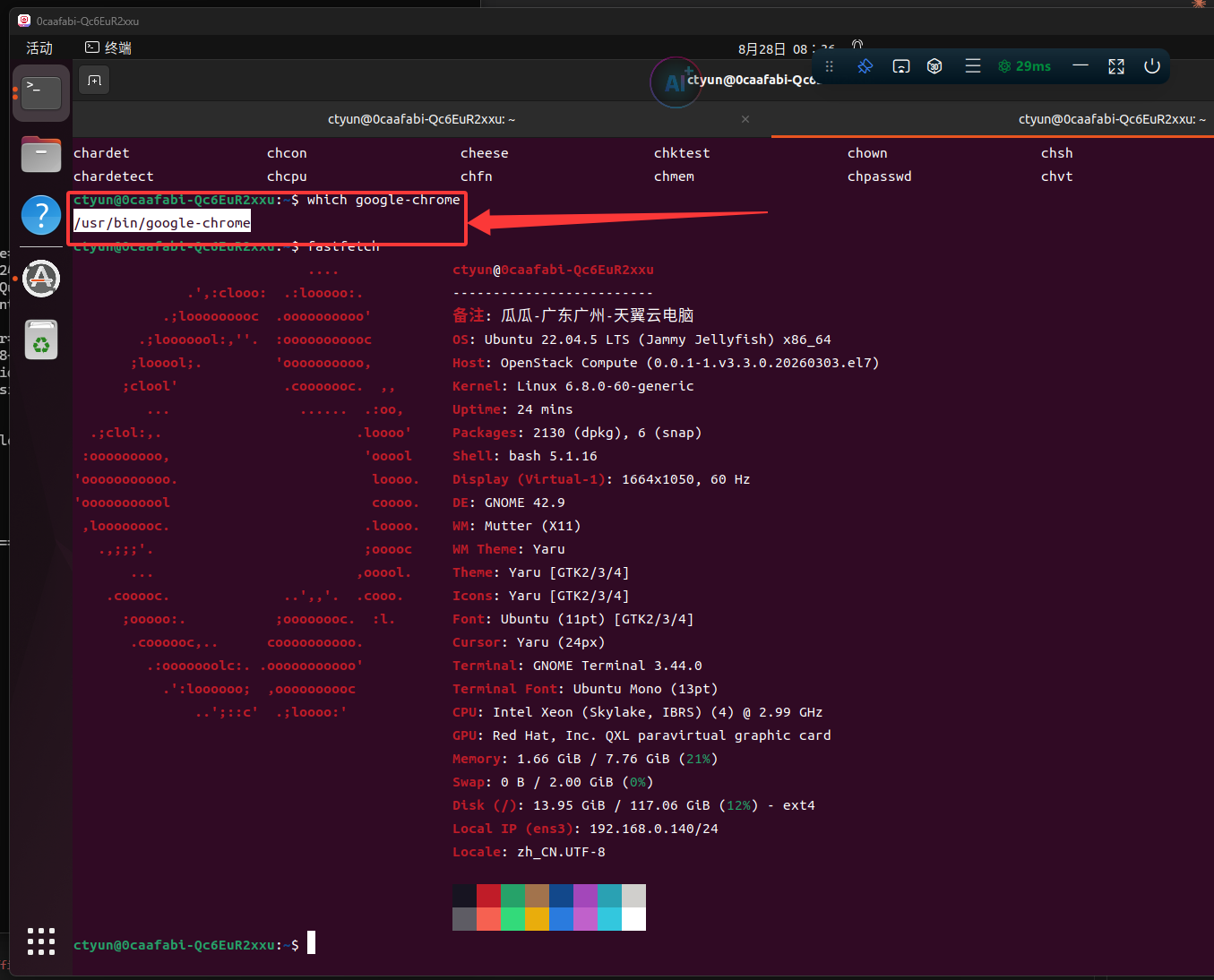
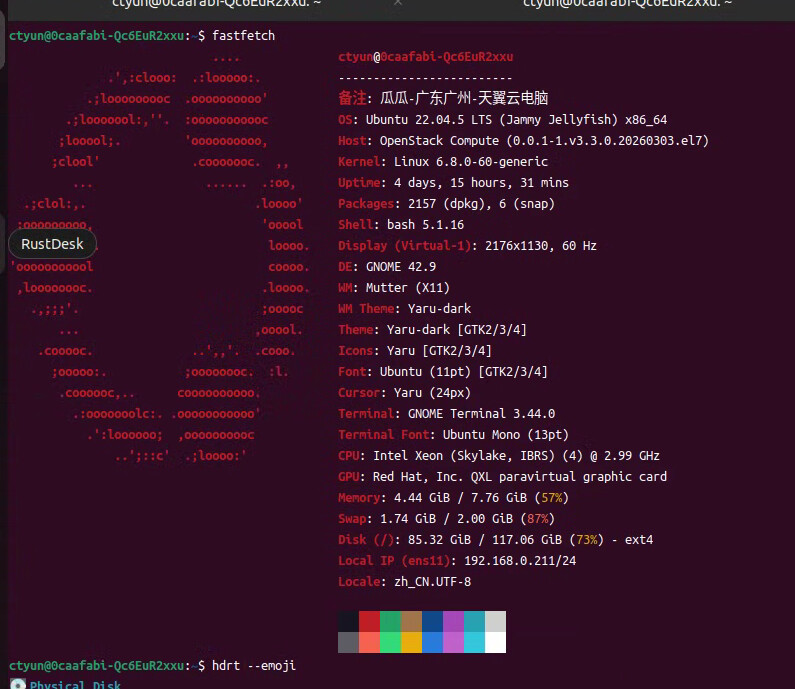
我用来做实验的云服务器的环境:
ssh连接到云服务器
购买完成以后 在云服务器的后台会显示 你云服务器的ssh地址,端口,用户名。
(如果没说端口可能是默认22)
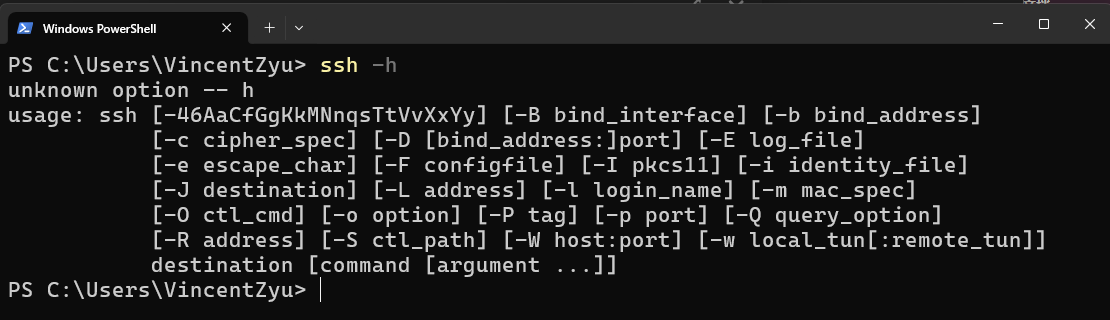
ssh指令的格式是
ssh 用户名@ip -p 端口
win10从2018年开始预装ssh客户端。大部分linux发行版自带ssh客户端。
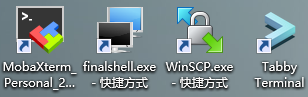
如果操作系统没有预装ssh,也可以在网络搜索 ssh的二进制文件、或者使用包管理器安装、或者使用Mobaxterm、Finalshell、VSCode这种支持ssh的工具
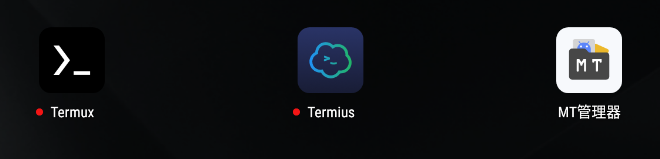
Termux、Termius是手机上可以使用的ssh客户端
一般云服厂商给你的ssh用户名是root。如果不是root但是后面需要root权限,你可以使用他给你的用户名ssh进去,然后使用sudo su - 切换用户, 或者调整ssh配置文件:sudo nano /etc/ssh/sshd_config
找到PermitRootLogin, 然后改成yes 就可以用root用户ssh进去了捏
nano中 使用 ↑↓←→控制光标。ctrl+X退出,他会询问你是否保存,根据情况选y/n即可。ctrl+S保存文本。
你也可以使用其他工具,比如vi、vim这种命令行文本编辑器。
PC上的MobaxTerm、finashell、vscode,安卓的MT管理器,都支持ssh连接,都可以对文件进行修改。
把apt软件包的源换了
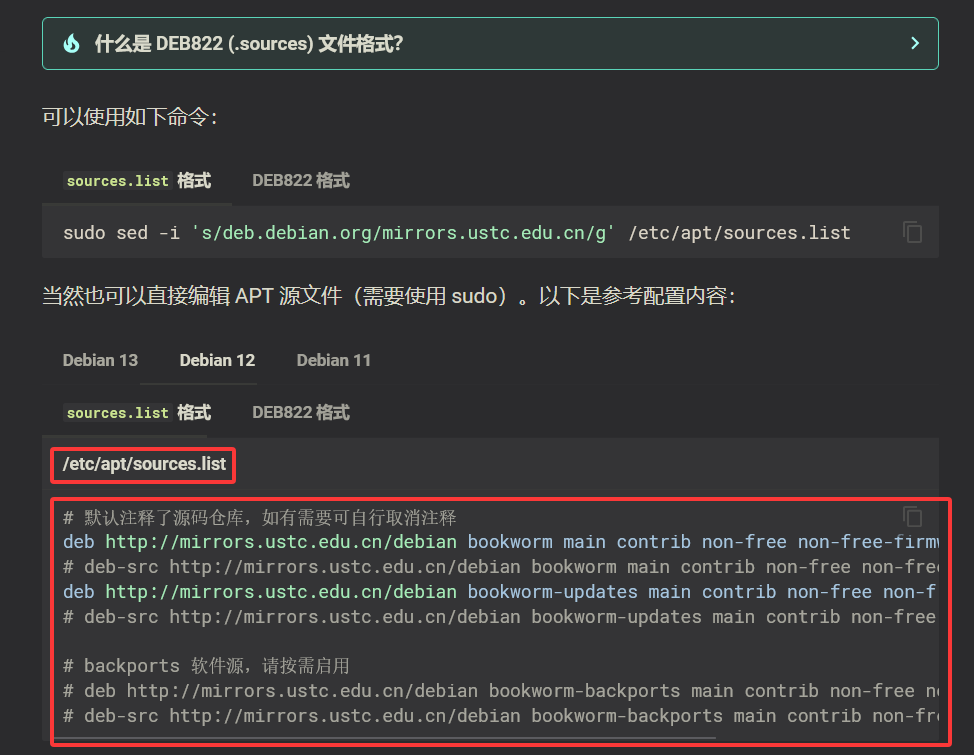
中科大的源就不错:
https://mirrors.ustc.edu.cn/help/debian.html
nano /etc/apt/sources.list
# 然后按好多下ctrl+K 把里面的原有文件内容全删了,改成下面的内容:
# 默认注释了源码仓库,如有需要可自行取消注释
deb http://mirrors.ustc.edu.cn/debian bookworm main contrib non-free non-free-firmware
# deb-src http://mirrors.ustc.edu.cn/debian bookworm main contrib non-free non-free-firmware
deb http://mirrors.ustc.edu.cn/debian bookworm-updates main contrib non-free non-free-firmware
# deb-src http://mirrors.ustc.edu.cn/debian bookworm-updates main contrib non-free non-free-firmware

# backports 软件源,请按需启用
# deb http://mirrors.ustc.edu.cn/debian bookworm-backports main contrib non-free non-free-firmware
# deb-src http://mirrors.ustc.edu.cn/debian bookworm-backports main contrib non-free non-free-firmware
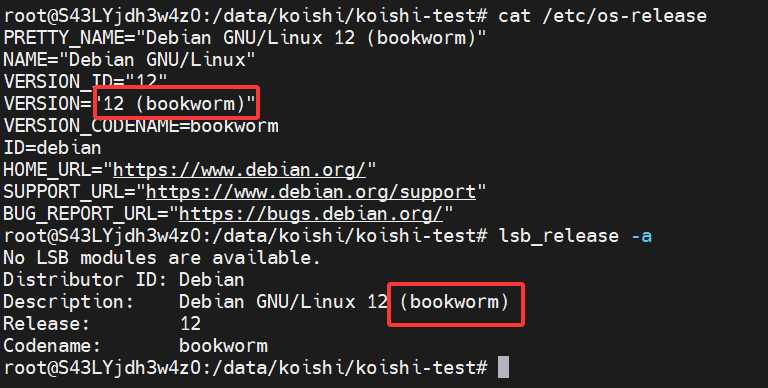
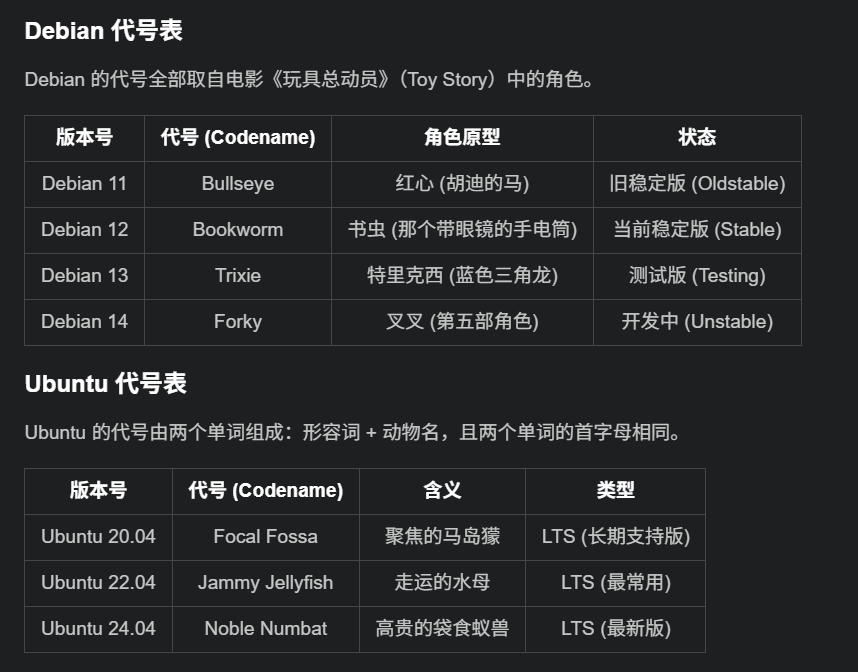
换源前一定看清楚你自己系统的版本代号…
你可以使用这个指令查看你的发行版版本号:
cat /etc/os-release
lsb_release -a
Fun facts:
然后你可以安装一些常用的软件包:
apt install neofetch htop btop nload wget curl git proxychains4 proxychains nano vim
配置swap
可以去这里获得更好的观看体验:
https://vincentzyu233.github.io/VincentZyu233/notes/system-config/swap.html
在低内存的机器上面,比如这种2G的机器,配置swap,调整swapiness,是缓解memory压力,确保服务长期稳定的重要手段。
如果不知道什么是swap: 可以简单的理解成 拿一块disk空间给memory做缓冲 。类似win上面的pagefile
详细信息可以看这里: https://wiki.archlinux.org/title/Swap
创建swap文件
# 比如我需要一个4G的swapfile
fallocate -l 4G /swapfile
# 如果用不了就用dd
dd if=/dev/zero of=/swapfile bs=1M count=4096
设置权限并启用swap
# 为了安全,只有 root 用户应该能够读写这个 swapfile。
chmod 600 /swapfile
mkswap /swapfile
swapon /swapfile
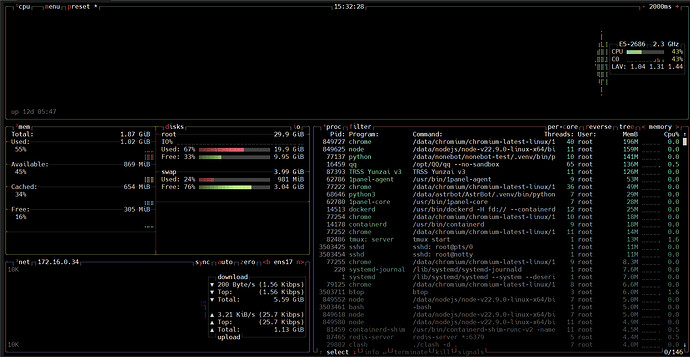
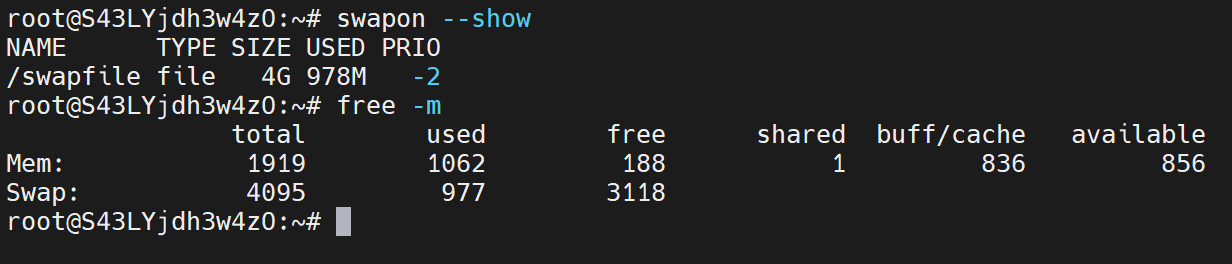
验证swap是否启用
# 验证是否启用
swapon --show
free -m
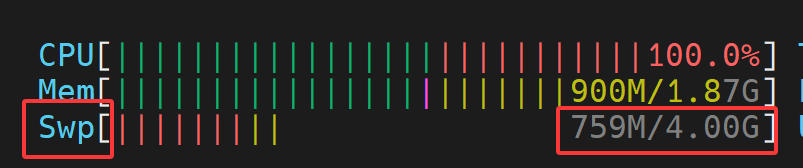
apt install htop
htop
持久化swap的挂载
为了机器重启以后swap也能生效:
# 持久化,重启自动挂载
echo '/swapfile none swap sw 0 0' >> /etc/fstab
# 或者使用nano
nano /etc/fstab
# 确保有这一行: /swapfile none swap sw 0 0
# 可以用 PageDown键 和 ↓键翻到最底下,部分终端用右键粘贴,或者ctrl+shift+v
# ctrl+x 保存
调整swapiness并持久化
# 临时调整swapiness
sysctl vm.swappiness=90

# 持久化swapiness
echo 'vm.swappiness=90' >> /etc/sysctl.conf
# 或者使用nano
nano /etc/sysctl.conf
# 确保有这一行: vm.swappiness=90
# 可以用 PageDown键 和 ↓键翻到最底下,部分终端用右键粘贴,或者ctrl+shift+v
# ctrl+x 保存
# 运行以下命令使 /etc/sysctl.conf 的更改立即生效,无需重启。
sysctl -p
# 验证是否生效
cat /proc/sys/vm/swappiness